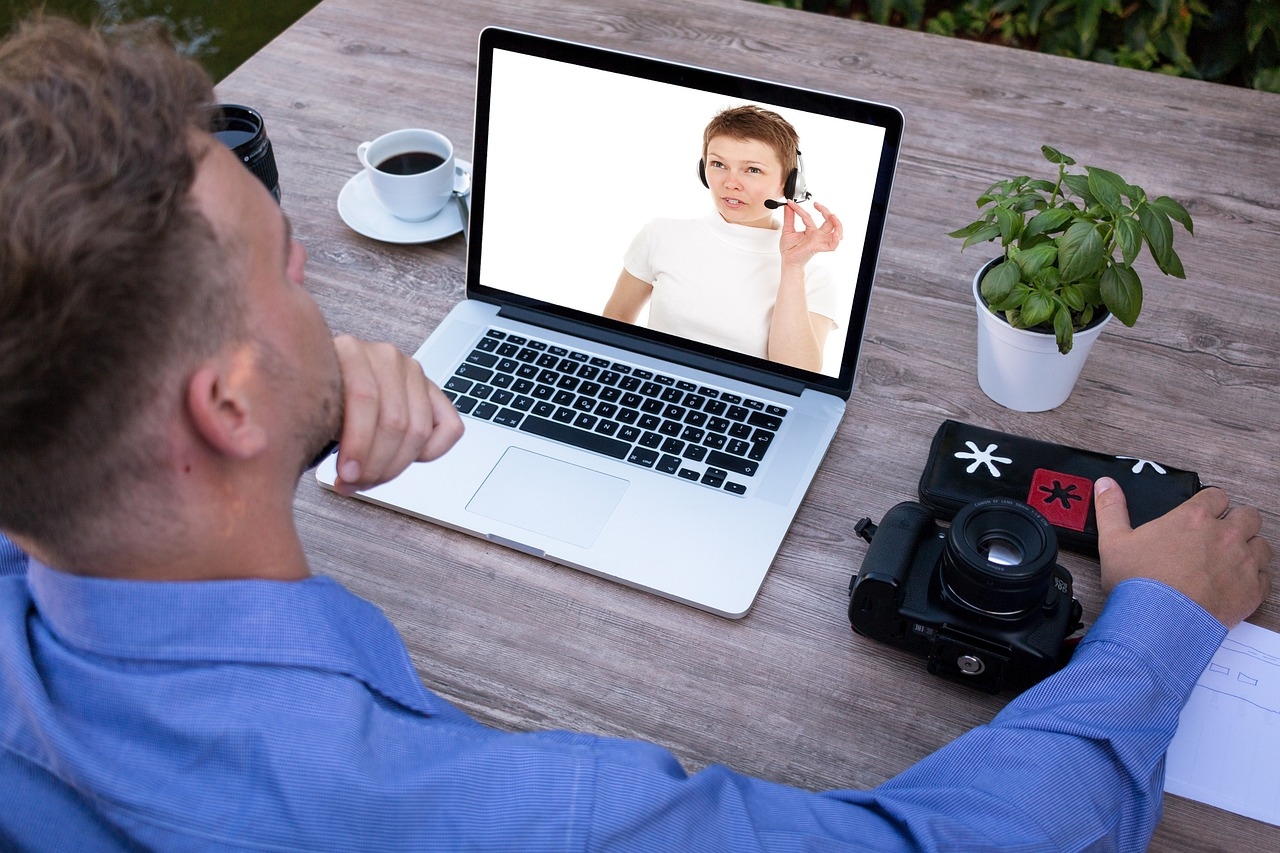
Google Meet har vuxit till ett av de mest använda verktygen för företagsmöten i digitala miljöer. Det är tätt integrerat i Google Workspace, skalar från spontana samtal till stora sändningar och ger IT möjlighet att styra behörigheter centralt. När möten flyttas mellan kontor, hemmakontor och mobilt arbete avgör detaljer som ljudkvalitet, samarbetsflöde och administration om plattformen faktiskt hjälper teamen, eller bara adderar friktion. Här följer en genomgång av hur Google Meet för företag fungerar i praktiken, vilka funktioner som gör störst skillnad och hur verksamheter brukar använda verktyget i vardagen.
Vad skiljer Google Meet i företagsmiljö
Skillnaden mellan kostnadsfria videomöten och Google Workspace möten märks i kontroll och pålitlighet. Företagsadministratörer kan styra inspelningar, chatt, gäståtkomst, inspelningslagring och dataområden, samtidigt som användarna möter ett bekant gränssnitt i Gmail, Kalender och mobilappar. Den täta kopplingen till Workspace minskar tröskeln: länkar skapas vid kalenderinbjudan, deltagare får enkel åtkomst, och dokument som delas i Chat eller Drive blir en naturlig del av mötet.
I miljöer där olika verktyg redan används parallellt blir enkelheten i schemaläggningen ofta tungan på vågen. Att en säljare kan lägga in ett videomöte Google Meet från sin kalender på några sekunder, med korrekt tidszon och automatisk uppdatering vid ombokningar, sparar många små steg som annars leder till misstag och missade möten.
Centrala Google Meet funktioner som gör skillnad
Ljudet avgör upplevelsen. Brusreducering och automatisk gain-hantering förbättrar inspelningar och minskar trötthet vid längre möten. Tillsammans med eko- och återkopplingsskydd skapas en robust ljudbas, även när deltagare använder enklare headset. Undertexter och live-transkribering hjälper både vid bullriga miljöer och när flera språk förekommer. Företag som opererar i olika länder använder ofta undertexter som stöd vid onboarding och produktgenomgångar.
Deltagarhantering med co-hosts, väntrum och snabba roller gör stora möten mer hanterbara. Värdar kan stänga av mikrofoner centralt, begränsa skärmdelning och hålla chatt och Q&A ordnade, något som märks särskilt vid kundwebbinarier eller interna stormöten. Breakout-rum används ofta i workshops och utbildning, där mindre grupper producerar material som sedan lyfts tillbaka till huvudrummet.
Inspelning och närvarorapporter ger tydlighet efteråt. Team som arbetar skift eller över tidszoner kan ta igen innehåll i efterhand. Närvarodata blir ett stöd för utbildningsansvariga och hjälper ledningen att bedöma räckvidd, utan att luta sig mot subjektiva uppfattningar.
Companion mode är praktiskt i mötesrum där flera personer sitter tillsammans. Deltagare kan ansluta från sina laptops utan att skapa eko, använda chatt, omröstningar och handuppräckning parallellt med rummets kamera och mikrofon. Det gör hybridmöten mer rättvisa för dem som ringer in på distans.
För team som prioriterar struktur i samarbetet spelar innehållsdelning in. Dokument, presentationer och kalkylark delas direkt, och presentatörsvyn låter en person driva en demo samtidigt som en kollega hanterar frågor i chatt. Integrationer för whiteboards och tredjepartslösningar ger extra möjligheter, men det är viktigare att processen är tydlig än att varje visuellt verktyg finns på plats.
Säkerhet och administration utan att bromsa användarna
Företag behöver både standarder och smidighet. Med Google Workspace styrs policys centraliserat: vem som får starta Google Workspace möten, om gäster måste begära åtkomst, om inspelning ska vara påslagen som standard i vissa grupper, och om chattloggar ska sparas. Kryptering i transit, hållfast länkhantering och admin-översikt minskar riskerna för intrång. För branscher med strikta krav kan datalagring och behörighetsstyrning konfigureras mer restriktivt, på bekostnad av en viss friktion för externa samarbeten.
Gästhantering är en återkommande knäckfråga. Affärsutveckling kräver smidig åtkomst för kunder och partners, men allt för öppna dörrar skapar osäkerhet. Ett vanligt upplägg är att låta externa gäster ansluta utan konto via en lobby, men hindra skärmdelning och filuppladdning tills värden godkänt. För återkommande samarbeten fungerar externa gästkonton med begränsade rättigheter bättre än ad hoc-lösningar som snabbt blir ohållbara.

Praktiska arbetssätt som höjer kvaliteten
Möten vinner på förarbete. En tydlig agenda i kalenderinbjudan, ett par förväntningar om material att läsa, och namngivna roller för presentatör, protokollförare och moderator reducerar avbrott. I kundmöten hjälper en enkel inledningsrutin: kontroll av ljud, överenskommelse om frågor samlas i chatt, och information om inspelning sker. Vid interna leveransgenomgångar är det ofta mer effektivt att spela in en 10-minuters demo i förväg och använda det schemalagda tillfället för frågor och beslut.
För hybridteam är kamerans positionering och belysning mer än kosmetik. En högt placerad webbkamera, lätt vinklad, och ett mjukt sidoljus gör avsevärd skillnad för ögonkontakt och trötthet. I mötesrum med hårdvara för Google Meet lönar det sig att kalibrera mikrofonupptagning för rummet och säkerställa att auto-framing inte växlar för aggressivt vid små rörelser.
Vanliga användningsfall i företag
Sälj- och kundmöten mår bra av stabil demo-delning, enkel inspelning för uppföljning och möjlighet till skärmkontroll vid felsökning. Support- och success-team använder ofta korta, upprepade sessioner där chatt och snabb länkdelning är kritiska.
Rekrytering kräver pålitliga väntrum och diskreta övergångar mellan intervjupaneler. När HR samordnar många kandidater under en dag hjälper kalenderintegration och separata Meet-länkar per session.
Utbildning och onboarding drar nytta av inspelningar, kapitelmarkeringar i materialet och breakout-rum för övningar. Handuppräckning och reaktioner sänker tröskeln för frågor när gruppen är större.
Ledningsinformation och all-hands fungerar bäst när flödet planeras med moderator, tydliga regler för Q&A och en backchannel där teamet kan rätta mindre missförstånd i realtid utan att avbryta talaren.
Tekniska överväganden: nätverk, klienter och enheter
Stabilitet vinner över rå bandbredd i många kontorsnät. QoS-inställningar för realtidstrafik, segmentering mellan gästnät och intern trafik samt uppdaterad firmware på accesspunkter gör mer nytta än att bara jaga högre hastigheter. Där VPN påverkar latens kraftigt är policy-bypass för realtidstrafik ofta rimlig, förutsatt att säkerhetskrav uppfylls.
Klientvalen är flexibla. Webbläsare täcker de flesta behov, medan den fristående appen ger en mer fokuserad miljö. Mobilapparna räddar sena anslutningar och snabba avstämningar i farten. Vid strikta datorpolicyer kan Progressive Web App vara en enkel väg utan full installation.
På hårdvarusidan gör en USB-konferenshubb med flera mikrofoner ofta underverk i mellanstora rum. I större salar behövs rumssystem med riktade mikrofonmatriser, och en kalibrering som minskar eko från glasytor. Där flera skärmar finns i rummet bör Meet konfigureras för att presentera deltagare och innehåll separat, så att fjärrdeltagare inte försvinner när presentationen startar.

Införande och förändringsledning
Införandet lyckas när IT, ledning och teamledare rör sig i takt. Ett par pilotgrupper per affärsområde räcker för att fånga verkliga scenarier och hitta rätt konfiguration. Dokumenterade rekommendationer för headset, kameror och belysning gör mer för möteskvalitet än tunga manualer som sällan läses. Snabba utbildningsklipp, 2 till 3 minuter vardera, brukar ge större effekt än timlånga genomgångar.
Mätning kan ske utan att bli en börda. Enkla indikatorer, som hur ofta inspelningar används i efterhand eller hur många möten som slutar i tid, visar om arbetssätten fungerar. När mönster dyker upp, till exempel återkommande problem med att externa gäster inte når in, justeras processerna eller policys i adminpanelen.
Kort guide: så startar du ett videomöte Google Meet med kvalitet
- Skapa mötet i Google Kalender och lägg in agenda, roller och relevanta dokument.
- Testa ljud och kamera 5 minuter innan, gärna med samma rum eller headset som ska användas.
- Anslut via Companion mode i mötesrum för chatten och reaktioner utan eko.
- Använd moderator för chatt och frågor, särskilt i större Google Workspace möten.
- Spela in när innehåll behöver återbesökas, och namnge inspelningen så att den går att hitta.
Snabb checklista för IT-administratörer
- Sätt värdpolicy: vem får starta, spela in och dela skärm, och hur hanteras gäster.
- Konfigurera nätverkets QoS för realtidstrafik och separera gästnät.
- Standardisera headset och kameror för olika rumstyper, och dokumentera inkoppling.
- Aktivera säker standard för inspelningslagring och åtkomst, inklusive retention.
- Etablera supportflöde för mötesproblem med enkel felsökningsguide för användare.
När Google Meet är rätt val, och när något annat behövs
Meet passar väl när organisationen redan lever i Google Workspace och vill hålla möten nära dokument, kalender och e-post. Kostnaden i utbildning blir lägre, och användarna känner igen mönstren. Vid tekniskt krävande sändningar med avancerad scenproduktion behövs ibland dedikerade streaminglösningar som kompletterar Meet. För täta workshoppar med specialiserade whiteboards kan särskilda samarbetsverktyg integreras, samtidigt som Meet ger stabil video, ljud och inspelning.
Det avgörande är att se möten som en del av flödet, inte en separat händelse. Kalendern skapar länken, dokumenten bär innehållet, Meet ger interaktionen och Drive bevarar resultatet. När allt fungerar ihop blir friktionen låg nog för att idéer och beslut ska få företräde.
Detta innehåll är endast avsett som allmän information. Uppgifterna kan förändras över tid och passar inte nödvändigtvis alla situationer. Varken författaren eller utgivaren ansvarar för åtgärder som vidtas utifrån materialet.
Lämna ett svar