
Microsoft Teams är ett omfattande konferenssystem som erbjuder en plattform för videokonferenser och digitalt samarbete. Speciellt anpassad för moderna företag, möter den behovet av effektiva online mötesverktyg. Med Microsoft Teams kan team enkelt hantera teammöten och samarbeta i realtid, oavsett var de befinner sig geografiskt.
Viktiga insikter
- Effektiv plattform för videokonferenser
- Främjar samarbete i realtid
- Anpassad för moderna företag
- Hantera teammöten smidigt
- Fungerar oberoende av geografisk plats
- Bred uppsättning funktioner för olika behov
Vad är Microsoft Teams?
Microsoft Teams är en integrerad del av Microsoft 365 och fungerar som en molnbaserad lösning för samarbete och kommunikation. Denna plattform erbjuder både chatt, videokonferenser och filhantering, vilket skapar en allt-i-ett lösning för digitalt samarbete. Användningen av molnbaserade konferenslösningar som Microsoft Teams underlättar också virtuell kommunikation mellan teammedlemmar.
En översikt över plattformen
Med Microsoft Teams kan användare enkelt organisera sina arbetsprojekt och hålla sig uppdaterade inom teamet. Plattformen stöder både röst- och virtual meetings, vilket eliminerar behovet av fysiska möten. Dessutom möjliggör Teams integration med andra Microsoft 365-applikationer som SharePoint och OneDrive för effektiv filhantering.
Användningsområden och fördelar
Bland de många användningsområdena för Microsoft Teams märks:
- Skapa och underhålla samarbetsrum för specifika projekt
- Planera och genomföra virtual meetings samt videokonferenser
- Centralisera och dela dokument med molnbaserade konferenslösningar
Fördelarna är många, inklusive förbättrad produktivitet tack vare smidigare kommunikation, enkel åtkomst till delade resurser från var som helst, och en mer strukturerad arbetsmiljö. Plattformen gör det möjligt att effektivisera arbetsflöden och bidrar därmed till ett mer produktivt arbete.
Fördelar med Microsoft Teams konferenssystem
Genom att använda Microsoft Teams kan företag dra nytta av förbättrad kommunikation och enklare projektledning. Systemet erbjuder smidiga lösningar för effektiv kommunikation och samarbete, samt fördelaktiga integrationer med andra Microsoft-produkter.
Effektiv kommunikation och samarbete
Med Microsoft Teams konferenssystem, kan teammedlemmar lättare hålla kontakt och samarbeta, vilket minskar tiden spenderad på e-post och långa möten. Instant messaging, videochattar och delade arbetsytor gör det möjligt att snabbt lösa problem och dela idéer i realtid.
Förutom att främja direkt kommunikation, inkluderar Microsoft Teams integration funktioner såsom samtalsinspelning och handuppräckning, vilket förbättrar mötets struktur och underlättar deltagande.
Integrering med andra Microsoft-produkter
En av de mest framstående fördelarna med Microsoft Teams konferenssystem är dess sömlösa integration med andra Microsoft-produkter. Denna integrerade miljö stödjer smidigare arbetsflöden och dokumenthantering. Genom att inkludera Microsoft Teams integration kan användarna enkelt synkronisera möten med Outlook, dela filer via OneDrive och samarbeta i dokument med hjälp av Microsoft 365.
| Microsoft-produkt | Funktionalitet | Fördelar |
|---|---|---|
| Outlook | Synkronisering av möten | Enkel schemaläggning |
| OneDrive | Dokumentdelning | Centraliserad filhantering |
| Microsoft 365 | Dokumentsamarbete | Real-tids redigering |
Installation och konfiguration
Installationen av Microsoft Teams är utformad för att vara enkel och tillgänglig. Innan du börjar med installation och konfiguration av Microsoft Teams, är det viktigt att säkerställa att din enhet uppfyller systemkraven. Här följer en detaljerad guide över nödvändiga steg och krav.
Systemkrav för Microsoft Teams
För att garantera en smidig installation av Microsoft Teams, se till att din enhet uppfyller följande specifikationer:
- Operativsystem: Windows 10, macOS 10.14 eller senare
- Processor: Dual Core, 1.6 GHz eller högre
- RAM: Minst 4 GB
- Lagring: Minst 3 GB ledigt utrymme
- Internet: Stabil bredbandsanslutning, minst 1.5 Mbps för bästa upplevelse
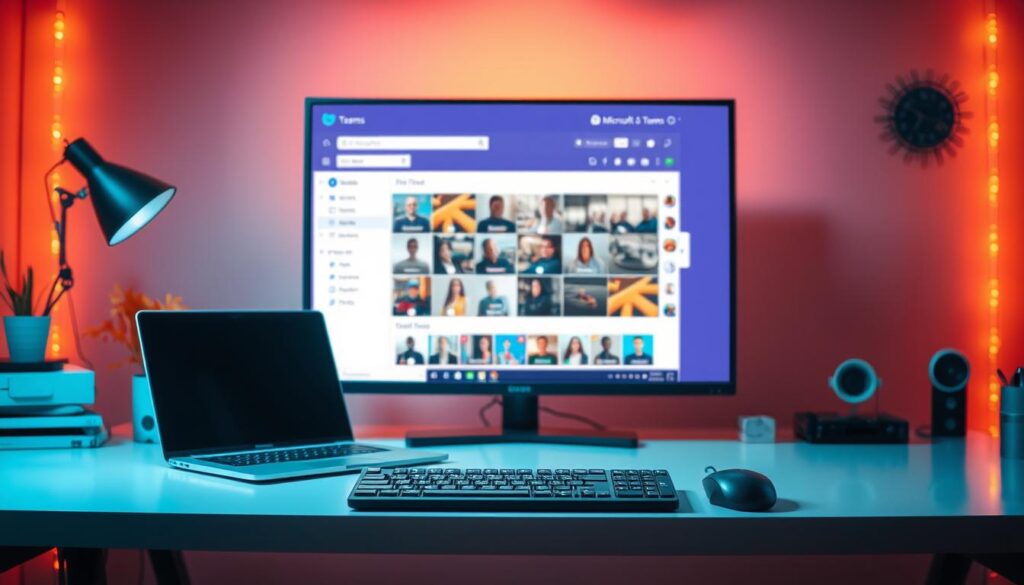
Så här sätter du upp ditt konferenssystem
Följ dessa steg för att konfigurera ditt Microsoft Teams konferenssystem:
- Ladda ner Microsoft Teams: Besök Microsofts officiella webbplats och ladda ner den senaste versionen av Teams.
- Installation: Öppna den nedladdade filen och följ installationsguiden.
- Kontoinställningar: Logga in med ditt Microsoft-konto eller skapa ett nytt om du inte redan har ett. Följ anvisningarna för att slutföra kontoinställningen.
- Grundläggande konfiguration: Använd guiden för att ställa in ljud- och videokällor, och bekräfta att ditt nätverk är optimalt inställt för konferenser.
- Anpassning: Skapa och konfigurera team, kanaler och anpassa ditt gränssnitt enligt dina behov.
Genom att följa denna guide kan du säkerställa en smidig och effektiv installation och konfiguration av Microsoft Teams för ditt konferenssystem.
Användargränssnitt och design
Microsoft Teams har ett användargränssnitt som är utformat för att vara både intuitivt och lättnavigerat. Genom att maximera effektiviteten på arbetsyta kan du förbättra din produktivitet.
Navigering i Microsoft Teams
Navigeringen i Microsoft Teams är utformad för att vara enkel och tydlig. De viktigaste funktionerna, inklusive chattar, team, möten och filer, är lätt åtkomliga via sidopanelen. Detta gör att du snabbt kan växla mellan olika arbetsuppgifter utan att förlora fokus.
Anpassa din arbetsyta
För att anpassa din arbetsyta i Microsoft Teams kan du utnyttja flera verktyg och funktioner. Du kan till exempel skapa och hantera kanaler för olika projekt eller team, lägga till flikar för snabb åtkomst till viktiga filer och applikationer, samt anpassa notifikationer för att hålla dig uppdaterad utan att bli överväldigad. Genom att personanpassa din arbetsyta kan du optimera hur du använder Teams för att uppfylla dina specifika behov och arbetsflöden.
Skapa och hantera möten
Att skapa och hantera möten är en av de viktigaste funktionerna i Microsoft Teams. Verktygen som finns tillgängliga för att planera teammöten och dela skärm gör hela processen enkel och effektiv. Med den integrerade kalendern kan du snabbt schemalägga möten och bjuda in kollegor.
Schemalägga möten med kalendern
Microsoft Teams är utrustat med en inbyggd kalender som synkroniseras med Outlook. För att planera teammöten, klicka bara på kalenderikonen och välj ”Nytt möte”. Du kan anpassa datum, tid och lägga till deltagare direkt från din kontaktlista. Påminnelser och notifikationer ser till att ingen missar mötet.
Dela skärm och filer under möten
Under pågående möten är skärmdelning och filöverföring avgörande för produktivt samarbete. Funktionen för skärmdelning är enkel och gör det möjligt att visa presentationer, dokument eller hela skrivbordet för alla deltagare. Dessutom kan du ladda upp och dela filer direkt i möteschatten för enkel tillgång och granskning.
Säkerhet och integritet i Microsoft Teams
Säkerhet är en central aspekt av Microsoft Teams, där end-to-end kryptering skyddar all kommunikation. Microsoft Teams erbjuder olika säkerhetsverktyg för att garantera datasäkerhet och användarsäkerhet för sina användare.
Kryptering och datasäkerhet
Microsoft Teams använder avancerade krypteringsmetoder för att skydda data under överföring och lagring. End-to-end kryptering säkerställer att ingen obehörig kan avlyssna kommunikationen. För att ytterligare förstärka datasäkerheten finns det kontinuerliga säkerhetsuppdateringar och hotövervakning.
Hantera användarsäkerhet
För att skydda användarnas integritet erbjuder Microsoft Teams flera funktioner som tvåfaktorsautentisering och detaljerade användaråtkomstkontroller. Användarna kan enkelt hantera sina egna säkerhetsinställningar för att säkerställa att deras data förblir säkra.
- Använd tvåfaktorsautentisering för att förbättra säkerheten.
- Uppdatera regelbundet säkerhetsinställningarna.
- Övervaka och hantera åtkomstkontroller.
Användning av Teams på olika enheter
Microsoft Teams är ett mångsidigt verktyg som kan användas på flera olika enheter, inklusive skrivbord, mobil och surfplatta. Denna mångsidighet förbättrar användarens tillgänglighet och flexibilitet genom att erbjuda en smidig upplevelse på olika plattformar.
Desktop vs. mobilapplikation
Att använda Microsoft Teams på skrivbordet erbjuder en robust uppsättning funktioner som är idealiska för intensiva arbetsuppgifter, såsom detaljrika presentations- och projektledningsverktyg. Däremot ger Microsoft Teams mobil en flexibilitet som gör det möjligt att vara produktiv även när man är på språng.
| Funktion | Skrivbord | Mobil |
|---|---|---|
| Användargränssnitt | Mer omfattande och detaljrikt | Förenklat och optimerat för snabb navigering |
| Prestanda | Högre, bästa för intensiva arbetsuppgifter | Snabb och lättviktig, idealisk för snabba åtgärder |
| Användningsområde | Idealiskt för arbetsplatsen | Perfekt för resa och när du inte har tillgång till en dator |
Fördelar med att använda Teams på surfplatta
Genom att använda Microsoft Teams på en surfplatta får användare en perfekt balans mellan funktionalitet och mobilitet. Surfplattan erbjuder en större skärm än mobiltelefonen, vilket gör det enklare att hantera komplexa uppgifter och samtidigt bibehålla flexibiliteten att kunna arbeta var som helst.
Med Microsoft Teams surfplatta kan användarna dra nytta av både pekskärmskontroller och tangentbord, vilket ger en smidig och effektiv arbetsupplevelse. Dessutom bidrar den förbättrade batteritiden hos surfplattor till att användare kan delta i längre möten och samarbeta utan avbrott.
Förbättra samarbetet med Teams
Microsoft Teams erbjuder samarbetsverktyg som verkligen kan förbättra och förenkla kommunikation och produktivitet. Genom att använda kanaler och flikar kan användare enkelt organisera konversationer och arbetsmaterial, vilket är avgörande för ett effektivt samarbete.
Användning av kanaler och flikar
Kanaler i Teams ger grupper en dedikerad plats för diskussioner om specifika ämnen och projekt. Varje kanal kan anpassas med flikar där du kan fästa viktiga dokument, appar eller webbplatser, vilket gör att all viktig information snabbt kan nås. Till exempel kan du skapa en kanal för ett specifikt projekt och lägga till flikar för projektplaner, uppgiftslistor och andra nödvändiga samarbetsverktyg.
Samarbetsverktyg i realtid
Realtidssamarbete är en av de mest kraftfulla funktionerna i Microsoft Teams. Verktyg som möjliggör gemensam redigering av dokument, omedelbar chatt och videomöten säkerställer att teammedlemmar kan arbeta tillsammans var de än befinner sig i världen. Detta eliminerar fördröjningar och håller projektet i rörelse kontinuerligt. Genom att använda dessa verktyg kan ditt team uppnå högre effektivitet och förbättrad arbetskvalitet.
Vanliga problem och lösningar
Användare kan stöta på tekniska problem när de använder Microsoft Teams. Denna sektion belyser vanliga felmeddelanden och erbjuder praktiska tips för att lösa anslutningsproblem och andra återkommande utmaningar.
Felmeddelanden och vad de betyder
Felmeddelanden kan variera beroende på situationen, men här är några vanliga exempel:
- ”Anslutningsproblem”: Detta fel indikerar ofta problem med nätverksanslutningen. Kontrollera att din internetuppkoppling är stabil och att nätverksinställningarna är korrekt konfigurerade.
- ”Servern kan inte nås”: Kontrollera serverstatus och verifiera att det inte finns några pågående underhåll eller driftstopp.
- ”Fel vid inloggning”: Dubbelkolla ditt användarnamn och lösenord. Om problemet kvarstår, försök återställa ditt lösenord.
Tips för att lösa anslutningsproblem
Felsökning av anslutningsproblem kan vara en utmaning, men här är några steg som kan hjälpa:
- Starta om din router och modem för att säkerställa en fräsch anslutning.
- Använd en direktanslutning via ethernet-kabel istället för Wi-Fi för en mer stabil anslutning.
- Kontrollera brandväggs- och antivirusinställningar för att se till att de inte blockerar anslutningen till Microsoft Teams.

Genom att tillämpa dessa felsökningstips kan du snabbt åtgärda vanliga anslutningsproblem och fortsätta använda Microsoft Teams utan avbrott.
Framtiden för Microsoft Teams
Microsoft Teams fortsätter att utvecklas i snabb takt och det ser ut som att framtida uppdateringar kommer att förändra arbetslivet radikalt. Med nya funktioner på väg och fortsatt förbättring av befintliga funktioner, ser vi en positiv utveckling för denna plattform.
Kommande funktioner och uppdateringar
Microsoft Teams utveckling genomsyras av innovation och förbättringar som kommer att optimera samarbetsmöjligheterna. Framtida uppdateringar kan inkludera allt från förbättrade verktyg för projektledning till avancerade artificiella intelligens-funktioner.
| Kommande Funktion | Beskrivning |
|---|---|
| AI-assistent | Automatiserad möteshantering och anteckningstagning |
| Utökad säkerhet | Förbättrad kryptering och dataskydd |
| Integreringar | Ökad kompatibilitet med tredjepartsverktyg |
Hur Teams kan förändra arbetslivet
Den kontinuerliga utvecklingen av Microsoft Teams innebär stora förändringar för arbetslivet. Effektivare kommunikationsverktyg och förbättrade samarbetsverktyg innebär att team kan arbeta smidigare och mer produktivt oavsett var de befinner sig. Framtida uppdateringar ser också ut att främja en ännu bättre balans mellan arbete och privatliv genom flexibla arbetsmodeller.
Resurser och support för användare
För att maximera användningen av Microsoft Teams finns det en mängd olika användarresurser och supportkanaler tillgängliga. Oavsett om du är ny på plattformen eller en erfaren användare, kan rätt stöd och information göra stor skillnad. Denna sektion belyser både officiella Microsoft-resurser och community-forum för att hjälpa dig med eventuella frågor eller problem.
Officiella Microsoft-resurser
Microsoft erbjuder en rad officiella resurser för att hjälpa användare att få ut det mesta av Teams. Börja med Microsoft Support-webbplatsen, där du hittar detaljerade guider, instruktionsvideor och en omfattande FAQ. Microsoft Learn erbjuder också kurser och certifieringar för dem som vill fördjupa sin kunskap och expertis inom områden som samarbete och kommunikation med Teams.
Community-forum och supportkanaler
Utöver officiella resurser är community-forum en ovärderlig källa till support för Microsoft Teams. Plattformar som Microsoft Tech Community och Stack Overflow är fyllda av användartips, lösningar på vanliga problem och möjlighet att interagera med andra användare. För mer direkta lösningar kan du också använda Microsofts egna supportkanaler via telefon, chatt eller e-post för personlig hjälp.
Lämna ett svar