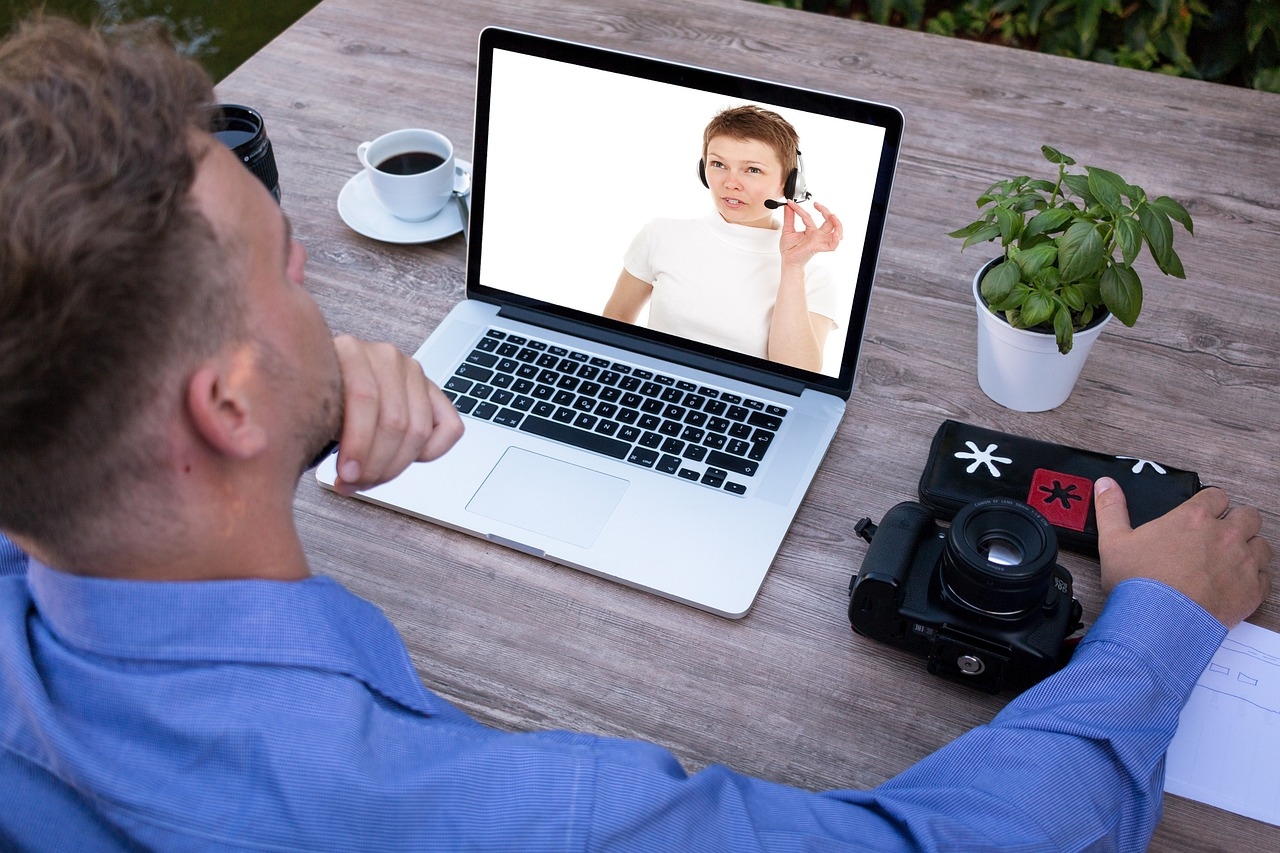
Microsoft Teams har blivit navet för samarbete i många organisationer, från små bolag till globala koncerner. Plattformen samlar chatt, möten, samtal, filer och appar i en och samma vy. För den som arbetar med Microsoft Teams för företag handlar nyckeln inte bara om att känna till funktionerna, utan att förstå hur allt hänger ihop och hur arbetslag i praktiken använder verktyget under en vanlig vecka.
Grunden: team, kanaler och chattar
Strukturen i Microsoft Teams bygger på team och kanaler. Ett team representerar ofta en avdelning, ett projekt eller ett kunduppdrag. Inuti teamet finns kanaler, antingen standardkanaler som alla i teamet har tillgång till eller privata kanaler för mer avgränsat arbete. Den här nivån av indelning är central för att konversationer och filer ska få en naturlig hemvist. När mappar och trådar följer samma logik minskar söktiden, och människor får enklare att hitta tillbaka till beslut och versioner utan att fråga runt.
Chatt skiljer sig från kanaler och fyller en snabbare, mer spontan roll. Enkelt uttryckt fungerar chatt bäst för det som är tillfälligt och personbundet, medan kanaler lämpar sig för information som ska leva längre, vara sökbar och ha ett sammanhang. Många verksamheter låter projektstart och styrgruppsbeslut ske i kanaler, men koordinerar dagsformalia i chatt. Det brukar ge lagom signalbrus och bättre spårbarhet.

Teams-möten: funktioner som betyder något i vardagen
Ett videomöte i Microsoft Teams är mer än bild och ljud. När möteskulturen etableras rätt blir det ett arbetsrum för uppgifter som tidigare krävt flera verktyg. Vanliga Teams-möten funktioner som gör skillnad:
- Bakgrundseffekter och brusreducering förbättrar fokus när omgivningen inte är optimal.
- Delning av fönster, hela skärmen eller specifika PowerPoint-bilder gör genomgångar tydliga.
- Liveundertexter och transkribering kan hjälpa deltagare att följa med i snabba diskussioner, särskilt i flerspråkiga team.
- Breakout-rum ger mindre grupper möjlighet att arbeta parallellt och sedan samlas igen.
- Inspelning och automatiskt genererade anteckningar underlättar när beslut ska följas upp och ansvar fördelas.
Det är viktigt att etablera enkla regler kring etik och juridik, till exempel att meddela när inspelning sker och att följa interna riktlinjer för hur material hanteras. I organisationer med många externa gäster krävs ofta en tydlig process för lobby, behörigheter och delning av innehåll.
Filer, medskapande och Teams integration Office 365
Filer i Teams lagras i SharePoint för kanaler och i OneDrive för privata chattar. Det gör att behörigheter, versioner och metadata sköts i bakgrunden. Användare märker det genom att filer blir sökbara och att flera kan arbeta i samma dokument i realtid, direkt i Teams eller i skrivbordsapparna. Teams integration Office 365 går längre än dokumenthantering. Planner eller Microsoft To Do för uppgifter, OneNote för mötesanteckningar och Loop-komponenter som kan flyttas mellan chatt och dokument ger ett mer sammanhållet arbetsflöde.
Särskilt i projekt med tydlig tidplan skapar det tempo när uppgifter länkas från ett mötesprotokoll till Planner och följs upp i nästa avstämning. Många sparar också tid genom att bädda in flikar för specifika dokument, dashboards eller externa verktyg, så att gruppen alltid samlas kring samma källa.
Appar och arbetsflöden utan friktion
Ekosystemet kring Microsoft Teams rymmer appar från Microsoft och tredjepart. Vanliga behov är tidsrapportering, CRM-insikter, ärendehantering och enkla formulär. Power Automate kan koppla händelser till flöden, till exempel att en viss etikett i en kanal triggar en notifiering till en handläggare eller skapar en uppgift. För många räcker det långt att börja smått, till exempel med ett godkännandeflöde för enkla beställningar eller en frågekanal där återkommande svar sparas i en wiki, OneNote eller en kort kunskapsdatabas.
Vid mer avancerad integration lönar det sig att tänka på ägandeskap. Om en app läggs till i ett team, vem ansvarar för underhåll, licenser och support? Det bör vara tydligt, annars tenderar appar att bli föräldralösa och skapa frustration.
Säkerhet, efterlevnad och styrning
Microsoft Teams för företag styrs ofta centralt via Microsoft 365 Admin Center och Teams-administration. Behörigheter för gäståtkomst, externa delningar, filåtkomst och appinstallationer påverkar både säkerhet och användarupplevelse. Många väljer konservativa grundinställningar och öppnar stegvis upp efter behov. För organisationer med regulatoriska krav är bevarandeprinciper, eDiscovery och etikettstyrning viktiga komponenter.
Ett vanligt gränsfall gäller delning med externa. Gäståtkomst i Teams ger ett tydligt samarbetsflöde men kräver rutiner för att ta bort åtkomst när ett uppdrag är klart. Länkdelning direkt från SharePoint kan vara smidigt för rena filleveranser, men saknar ofta sammanhanget som en kanal erbjuder. Valet mellan gäst i team eller länk till fil bör göras med syfte och livslängd i åtanke.

Mötesrum, ljud och video i praktiken
Tekniken i rummet betyder mer än man tror. En bra mikrofonplacering gör större skillnad än en dyr kamera, särskilt i längre möten. I blandade team, där några sitter i konferensrummet och andra är uppkopplade, hjälper funktioner som intelligenta kameravyer och automatisk ramning till viss del, men tydlig mötesledning avgör. Att utse en mötesfacilitator som bevakar chatt, händer och reaktioner skapar balans mellan rummet och distansdeltagarna. För återkommande genomgångar kan en fast mall i OneNote eller Loop spara tid och minska spretighet.
Checklista vid utrullning i större organisationer
- Definiera när chatt används och när kanaler gäller, och kommunicera detta kort och tydligt.
- Skapa namngivningsstandard för team och kanaler för att undvika dubblering och förvirring.
- Bestäm livscykel: vem äger teamet, när arkiveras det, hur städas inaktuellt innehåll.
- Sätt ribbor för mötespraxis, exempelvis fem minuters bufferter, ansvar för anteckningar och inspelning.
- Etablera supportväg: var ställer man frågor, hur fångas återkommande problem och förbättringsförslag.
Vanliga fallgropar och hur de undviks
Ett vanligt misstag är att varje ny idé leder till ett nytt team. Efter några månader blir det svårt att hitta rätt. I stället fungerar det ofta bättre att skapa fler kanaler i ett befintligt team och reservera nya team för tydligt avgränsade uppdrag eller enheter. En annan fallgrop är att låta filer leva kvar i e-post. När bilagor blir sanning i stället för kanalens dokument skapas parallella versioner. Att konsekvent länka till filens plats i Teams och uppmuntra samredigering löser mycket av detta.
Notifieringar är ett tredje område. Om allt pingar, läser ingen. Väldefinierade @omnämnanden, tysta kanaler för arkiv och tydliga riktlinjer för mentions brukar räcka för att sänka brusnivån. Slutligen bör man vara uppmärksam på lagringsstrukturer som speglar gamla nätverksmappar. SharePoint klarar djupa strukturer, men sökbarhet och metadata blir bättre om man undviker onödigt många nivåer.
Prestanda, nätverk och resor mellan enheter
Vid videomöte Microsoft Teams påverkar nätverkskvalitet upplevelsen markant. Klienterna anpassar kvalitet efter tillgänglig bandbredd, men stabilitet vinner över högsta upplösning. Vid arbete på resa är det klokt att stänga av inkommande video och justera bakgrundseffekter om uppkopplingen är ojämn. Headset med bra brusreducering på mikrofonen skapar klart ljud även i öppna kontorslandskap. För team som ofta skiftar mellan mobil, surfplatta och dator blir vanan att parkera anteckningar i en central flik avgörande, annars tappas trådar när användaren byter enhet.
När Teams inte är rätt verktyg
Teams är starkt för löpande samarbete, men det finns lägen där andra verktyg passar bättre. För komplexa ärendeprocesser med avancerade arbetsflöden kan en dedikerad ärendeplattform ge bättre spårbarhet. För tunga dataanalyser är det smidigare att arbeta direkt i specialiserade analysverktyg och bara presentera slutsatser i Teams. Bedömningen bör ta hänsyn till tidshorisont, antal involverade och hur ofta informationen uppdateras.
Så får man effekt av Microsoft Teams för företag
Det som särskiljer effektiva införanden är kombinationen av tydlig struktur och lättillgänglig support. En kort utbildning som visar hur man startar ett möte, var anteckningar hamnar och hur uppgifter knyts till arbete i kanaler ger snabb självständighet. När ledningen använder samma praxis och syns i de kanaler där beslut tas, sprids mönstren. På sikt blir Teams den plats där arbete faktiskt händer, inte bara där det pratas om arbete. Det kräver inte alla funktioner samtidigt, utan konsekventa vanor.
Snabba förbättringar för bättre Teams-möten
- Starta mötet fem minuter tidigt med öppen lobby för teknikkoll.
- Tilldela roller: en leder, en bevakar chatt och frågor, en håller tid.
- Dela agendan som en Loop-komponent eller i OneNote, så att alla följer samma plan.
- Använd reaktioner, handuppräckning och snabba omröstningar för beslutsstöd.
- Avsluta med att fördela uppgifter i Planner och länka tillbaka till mötestråden.
Att förstå hur Microsoft Teams hänger ihop med Office-apparna, hur möten struktureras och hur information hittar hem i rätt kanal är grunden. När plattformen används medvetet blir den mer än ett mötesverktyg. Den blir en arbetsyta där kommunikation, beslut och utförande möts i samma flöde.
Innehållet är avsett som allmän information. Uppgifterna kan förändras över tid och passar inte alla situationer. Varken författare eller utgivare ansvarar för beslut eller åtgärder som vidtas baserat på texten ovan.
Lämna ett svar